# Viso Basismodul

## Benutzerrollen

Es gibt fünf Arten von Benutzerkonten, jedes mit seinen spezifischen Rechten zum Einrichten von Viso, zum Erstellen von Sitzungen oder zum Anzeigen von Sitzungen.

- <span style="font-family: 'Calibri',sans-serif; mso-fareast-font-family: Calibri;">Setup – Zum Herstellen von Netzwerkverbindungen und Hinzufügen von Benutzern.</span>
- <span style="font-family: 'Calibri',sans-serif; mso-fareast-font-family: Calibri;">Techniker – Um Benutzer hinzuzufügen, Standorte einzurichten und Sitzungen zu verwalten.</span>
- <span style="font-family: 'Calibri',sans-serif; mso-fareast-font-family: Calibri;">Administrator – Zum Aufzeichnen und Verwalten von Sitzungen.</span>
- <span style="font-family: 'Calibri',sans-serif; mso-fareast-font-family: Calibri;">Trainer – Um Sitzungen aufzuzeichnen und eigene zu verwalten.</span>
- <span style="font-family: 'Calibri',sans-serif; mso-fareast-font-family: Calibri;">Trainee – Zum Anzeigen von Sitzungen.</span>

## Einloggen

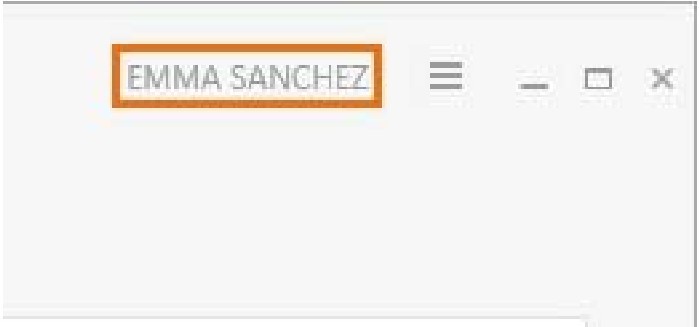
Melden Sie sich zunächst mit dem Benutzernamen und dem Passwort bei Viso an, die Sie von der Person erhalten haben, die Ihr Viso-System verwaltet. Ihr Name wird in der oberen rechten Ecke des Viso-Fensters angezeigt. Klicken Sie auf den Namen, um Ihr Passwort zu ändern oder sich abzumelden.
<span style="mso-no-proof: yes;">![Log in.jpg](https://bookstack.noldus.com/uploads/images/gallery/2024-07/NQqMgmZrl5AIxBxq-log-in.jpg)</span>

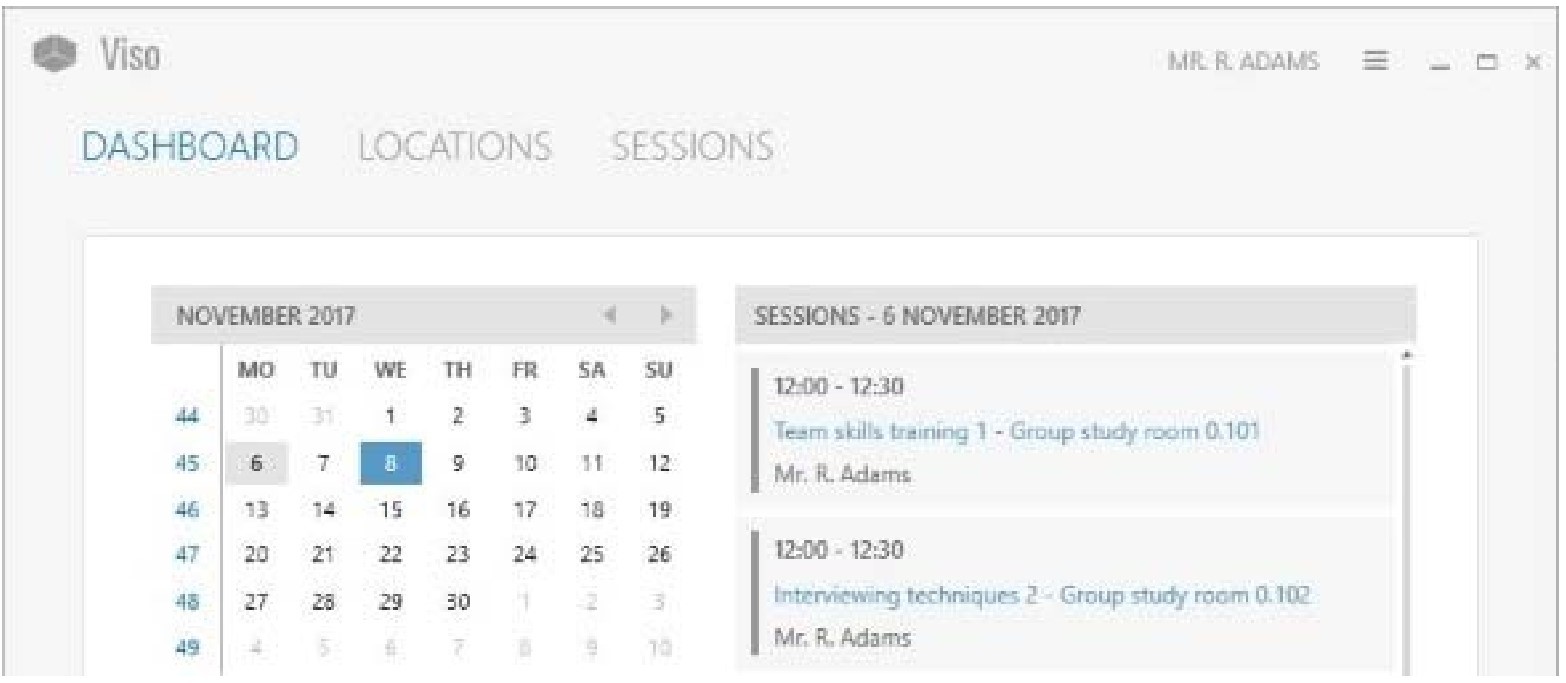
Viso öffnet sich mit dem Dashboard, das einen Kalender und eine Sitzungsliste enthält. Fett gedruckte Tage zeigen an, wann Sitzungen, die Sie anzeigen dürfen, aufgezeichnet wurden. Klicken Sie auf ein Datum im Kalender, um diese Sitzungen anzuzeigen. (Das Bild unten zeigt das Dashboard eines Trainee).
<span style="mso-no-proof: yes;">![Dashboard.jpg](https://bookstack.noldus.com/uploads/images/gallery/2024-07/AjN84eFUWJ0W3AIy-dashboard.jpg)</span>

## Sitzungsaufzeichnung vorbereiten

Doppelklicken Sie auf der Registerkarte Locations auf den Speicherort, an dem Sie die Aufzeichnung starten möchten.

<span style="mso-spacerun: yes;"> </span>

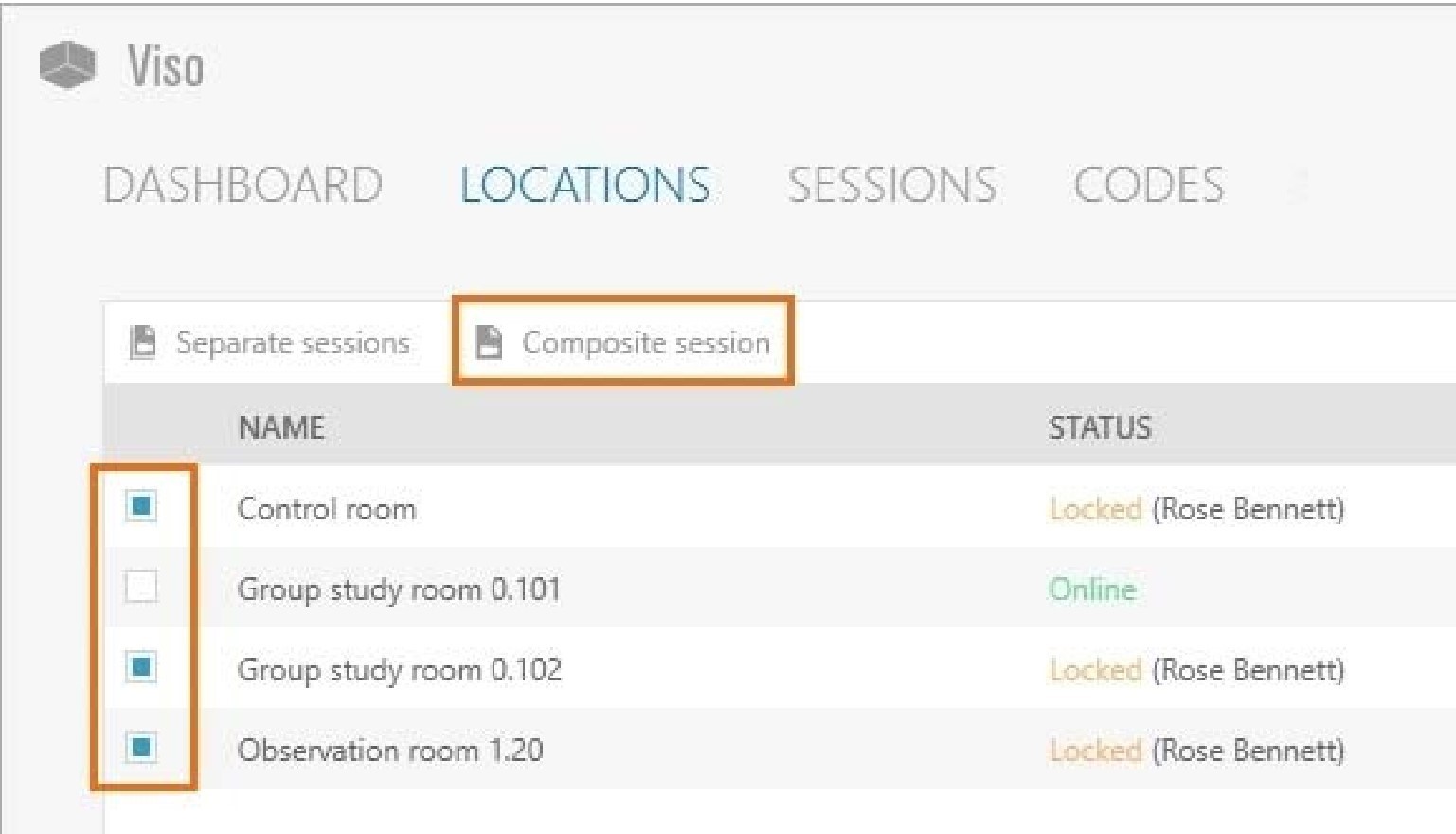
**TIPP** Die Person, die Ihr Viso-System wartet, kann die Sitzungsaufzeichnung an mehreren Orten gleichzeitig aktivieren. Wenn dies der Fall ist, wählen Sie die Standorte aus und wählen Sie **Separate sessions**, um eine Sitzung für jeden Standort zu erhalten, oder **Composite session**, um eine Sitzung zu erhalten, in der alle Standorte zusammengefasst sind.
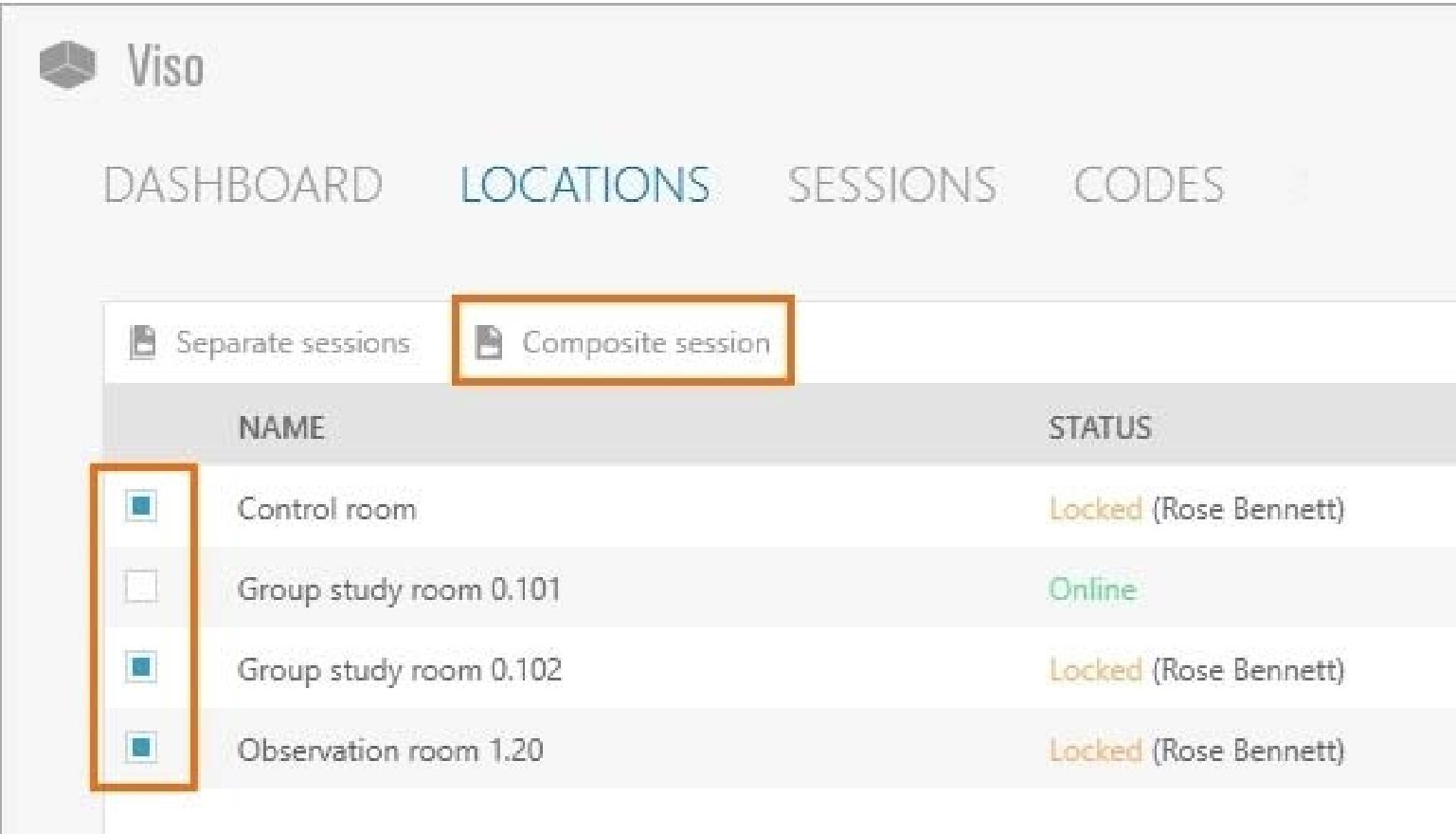
<span style="mso-no-proof: yes;">![Composite session.jpg](https://bookstack.noldus.com/uploads/images/gallery/2024-07/pFItfxlYdJfZRU40-composite-session.jpg)</span>

[**<span style="font-size: 17.0pt; mso-bidi-font-size: 11.0pt; line-height: 107%; color: #282828; text-decoration: none; text-underline: none;">So positionieren Sie die Kamera</span>**](https://bookstack.noldus.com/uploads/images/gallery/2023-11/FKn4Ds7563JxpE31-image.png)

Diese Option ist für Axis-Kameras verfügbar, die schwenken, neigen und zoomen können.

1. Bewegen Sie den Mauszeiger <span style="font-family: 'Calibri',sans-serif; mso-fareast-font-family: Calibri;">über das Kamerabild. Klicken Sie in der angezeigten Symbolleiste auf die Schaltfläche mit den vier Pfeilen um die PTZ-Steuerung (Pan-Tilt-Zoom) zu aktivieren.</span>

<span style="mso-no-proof: yes;">![Composite session.jpg](https://bookstack.noldus.com/uploads/images/gallery/2024-07/SoSCfX5wcRNjY69m-composite-session.jpg)</span>

<span style="mso-bidi-font-size: 10.5pt; line-height: 110%; font-family: 'Calibri',sans-serif; mso-fareast-font-family: Calibri;"><span style="mso-list: Ignore;">2.<span style="font: 7.0pt 'Times New Roman';"> </span></span></span>[<span style="font-family: 'Calibri',sans-serif; mso-fareast-font-family: Calibri; color: #444444; text-decoration: none; text-underline: none;">Klicken Sie auf das Kamerabild und halten Sie die linke Maustaste gedrückt</span>](https://bookstack.noldus.com/uploads/images/gallery/2023-11/9wpV6ZAI8pZgSfXU-image.png)<span style="font-family: 'Calibri',sans-serif; mso-fareast-font-family: Calibri;">, um die Kameraposition zu steuern.</span>

<span style="mso-no-proof: yes;">![Position camera icon.jpg](https://bookstack.noldus.com/uploads/images/gallery/2024-07/5p8PyV6RJt4IOiY4-position-camera-icon.jpg)</span>

### So passen Sie das Layout des Videofensters an

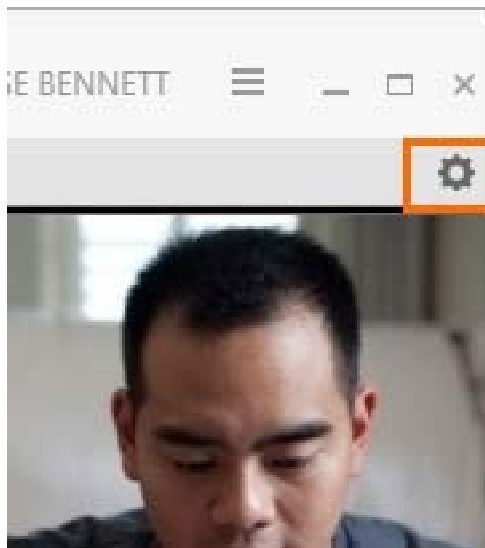
1. Klicken Sie auf die <span style="font-family: 'Calibri',sans-serif; mso-fareast-font-family: Calibri;">Schaltfläche **Settings**, um das Fenster **Video settings** (Videoeinstellungen) zu öffnen.</span>

<span style="mso-no-proof: yes;">![Settings to change layout.jpg](https://bookstack.noldus.com/uploads/images/gallery/2024-07/bOZhEXDhOQYK0c9X-settings-to-change-layout.jpg)</span>

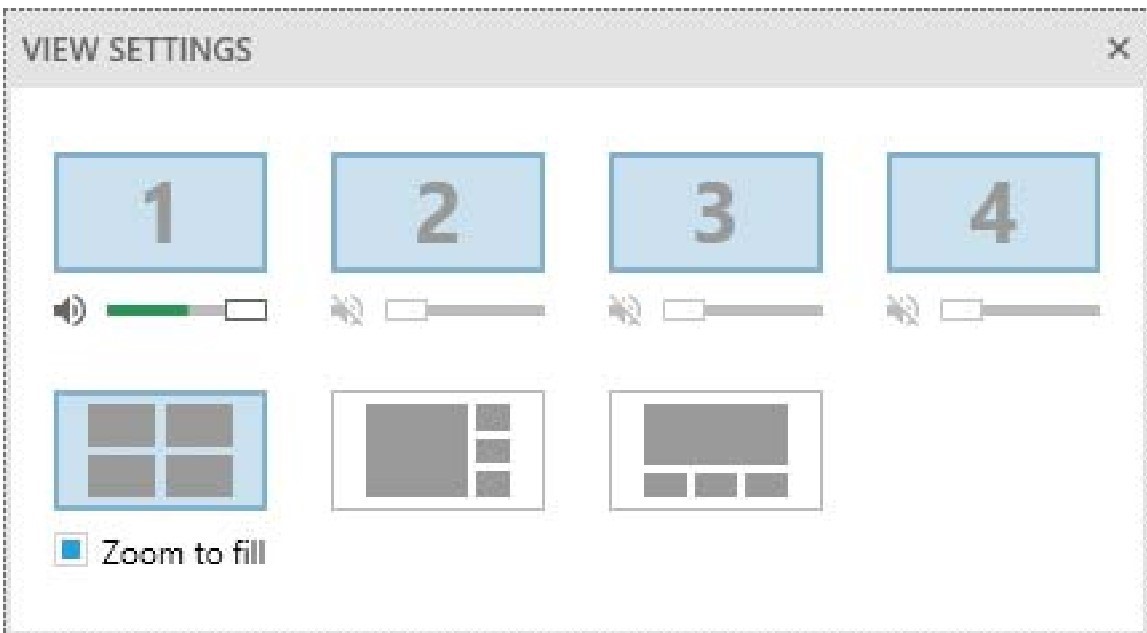
<span style="mso-bidi-font-size: 10.5pt; line-height: 110%; font-family: 'Calibri',sans-serif; mso-fareast-font-family: Calibri;"><span style="mso-list: Ignore;">2.<span style="font: 7.0pt 'Times New Roman';"> </span></span></span>[<span style="font-family: 'Calibri',sans-serif; mso-fareast-font-family: Calibri; color: #444444; text-decoration: none; text-underline: none;">Wählen Sie das Videolayout aus, das Sie</span>](https://bookstack.noldus.com/uploads/images/gallery/2023-11/wAKhNSEFmR8Ltluc-image.png)<span style="font-family: 'Calibri',sans-serif; mso-fareast-font-family: Calibri;"> verwenden möchten. Klicken Sie auf **Zoom to fill**, um die Videofenster zu maximieren.</span>

<span style="font-family: 'Calibri',sans-serif; mso-fareast-font-family: Calibri;">Klicken Sie auf ein Video, um es auszublenden.</span>

<span style="mso-no-proof: yes;">![View settings.jpg](https://bookstack.noldus.com/uploads/images/gallery/2024-07/idoAhCOAxtHkKmPZ-view-settings.jpg)</span>

Die Änderungen wirken sich nur auf die Vorschau aus. Sie haben keinen Einfluss auf die Videoaufnahmen.

### So steuern Sie die Lautstärke in der Vorschau

Siehe die Bilder unter So passen Sie das Layout Ihres Videofensters an.

<span style="mso-bidi-font-size: 10.5pt; line-height: 110%; font-family: 'Calibri',sans-serif; mso-fareast-font-family: Calibri;"><span style="mso-list: Ignore;">1.<span style="font: 7.0pt 'Times New Roman';"> </span></span></span><span style="font-family: 'Calibri',sans-serif; mso-fareast-font-family: Calibri;">Klicken Sie auf die Schaltfläche **Settings** (Einstellungen), um das Fenster **Video settings** (Videoeinstellungen) zu öffnen.</span>

<span style="mso-bidi-font-size: 10.5pt; line-height: 110%; font-family: 'Calibri',sans-serif; mso-fareast-font-family: Calibri;"><span style="mso-list: Ignore;">2.<span style="font: 7.0pt 'Times New Roman';"> </span></span></span><span style="font-family: 'Calibri',sans-serif; mso-fareast-font-family: Calibri;">Bewegen Sie die Schieberegler, um die Lautstärke in der Vorschau zu steuern. Klicken Sie auf ein Lautsprechersymbol, um den Ton dieses Videostreams in der Vorschau stummzuschalten.</span>

Die Änderungen wirken sich nur auf das Audio in der Vorschau aus. Sie haben keinen Einfluss auf den Ton der Aufnahmen.

### So sprechen Sie mit den Personen an einem Ort

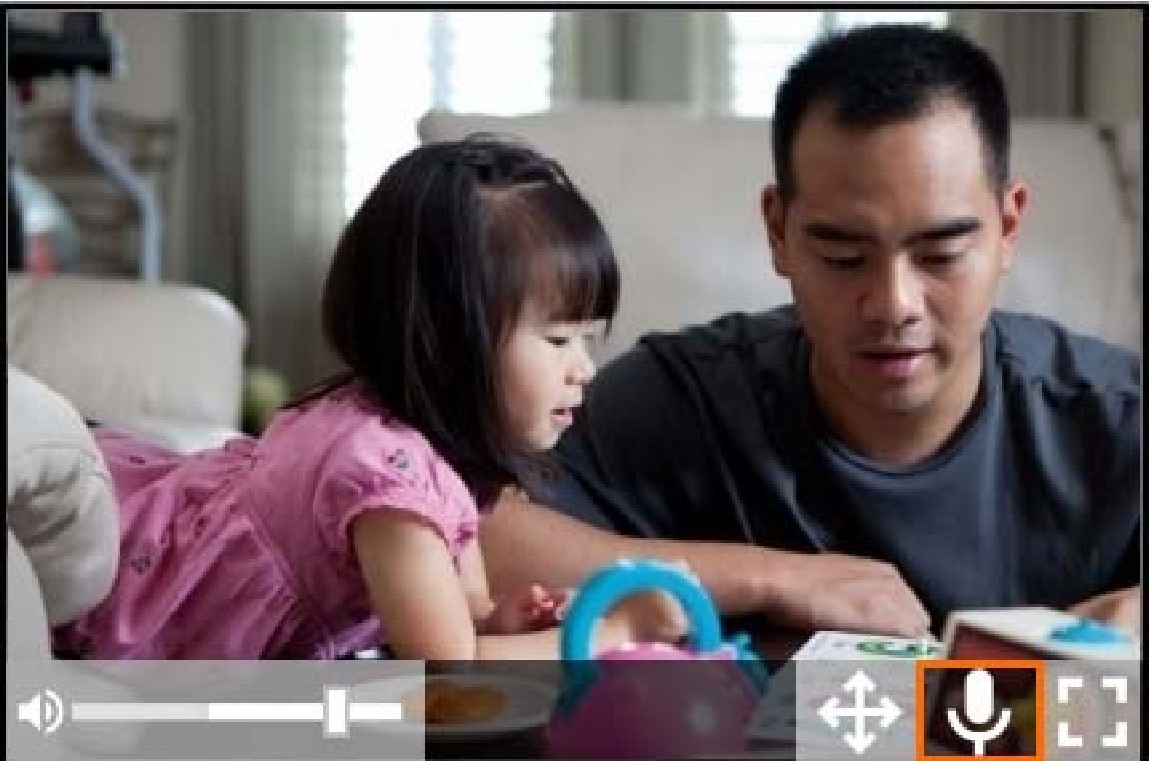
Verwenden Sie die Push-to-Talk-Option, um über den Kameralautsprecher mit den Testteilnehmern vor Ort zu sprechen. Fragen Sie die Person, die Ihr Viso-System wartet, ob diese Option für Ihre Kameras verfügbar ist.

Bewegen Sie den Mauszeiger <span style="font-family: 'Calibri',sans-serif; mso-fareast-font-family: Calibri;">über ein Kamerabild und halten Sie die Mikrofontaste. Halten Sie die Taste gedrückt, während Sie sprechen.</span>

<span style="mso-no-proof: yes;">![Speak to participants.jpg](https://bookstack.noldus.com/uploads/images/gallery/2024-07/PaT7JNtDL76tpiGc-speak-to-participants.jpg)</span>

[<span style="color: #444444; text-decoration: none; text-underline: none;">So laden Sie andere Benutzer zur Sitzung ein</span>](https://bookstack.noldus.com/uploads/images/gallery/2023-11/Okzsolh8cyKzsGOn-image.png)

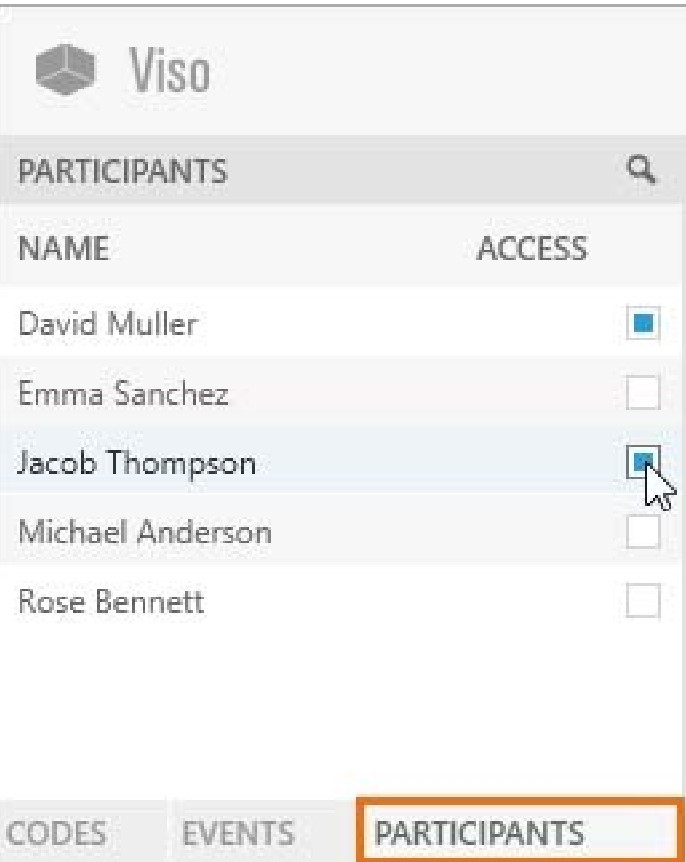
<span style="mso-bidi-font-size: 10.5pt; line-height: 110%; font-family: 'Calibri',sans-serif; mso-fareast-font-family: Calibri;"><span style="mso-list: Ignore;">1.<span style="font: 7.0pt 'Times New Roman';"> </span></span></span><span style="font-family: 'Calibri',sans-serif; mso-fareast-font-family: Calibri;">Öffnen Sie den Bereich **Participants** unten links in Ihrem Fenster.</span>

<span style="mso-bidi-font-size: 10.5pt; line-height: 110%; font-family: 'Calibri',sans-serif; mso-fareast-font-family: Calibri;"><span style="mso-list: Ignore;">2.<span style="font: 7.0pt 'Times New Roman';"> </span></span></span><span style="font-family: 'Calibri',sans-serif; mso-fareast-font-family: Calibri;">Wählen Sie die Teilnehmer aus.</span>

<span style="mso-no-proof: yes;">![Invite participants.jpg](https://bookstack.noldus.com/uploads/images/gallery/2024-07/DnGSMlqLe44yFRd8-invite-participants.jpg)</span>

Der eingeladene Teilnehmer erhält eine Einladungsnachricht, mit der die Sitzung geöffnet werden kann. Die Sitzung wird auch im Dashboard des eingeladenen Teilnehmers aufgeführt. Ein eingeladener Teilnehmer kann eine Sitzung live ansehen und anschließend überprüfen.

## Aufzeichnen einer Sitzung

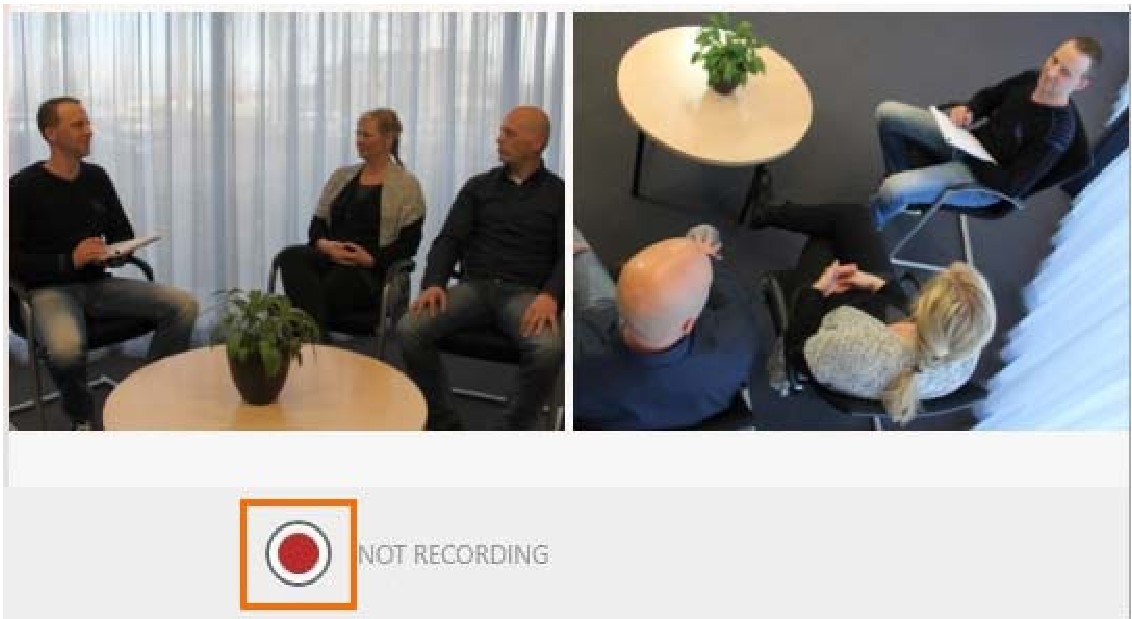
1. Um die Aufnahme zu starten, klicken Sie auf die rote <span style="font-family: 'Calibri',sans-serif; mso-fareast-font-family: Calibri;">Schaltfläche.</span>

<span style="mso-no-proof: yes;">![Record session.jpg](https://bookstack.noldus.com/uploads/images/gallery/2024-07/eHT5BpkcB12hgyVh-record-session.jpg)</span>

[<span style="font-family: 'Calibri',sans-serif; mso-fareast-font-family: Calibri; color: #444444; text-decoration: none; text-underline: none;"><span style="mso-spacerun: yes;"> </span></span>](https://bookstack.noldus.com/uploads/images/gallery/2023-11/f6klk8yNwt1MbD7X-image.png)

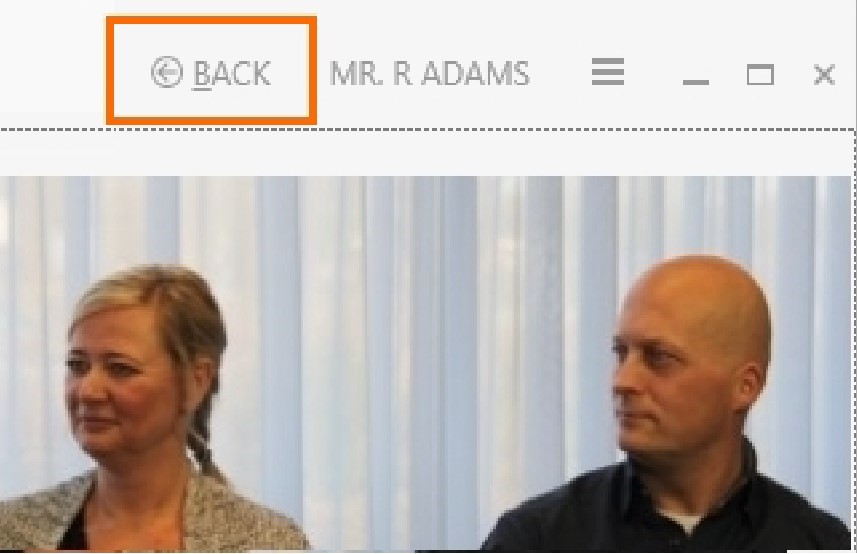
<span style="mso-bidi-font-size: 10.5pt; line-height: 110%; font-family: 'Calibri',sans-serif; mso-fareast-font-family: Calibri;"><span style="mso-list: Ignore;">2.<span style="font: 7.0pt 'Times New Roman';"> </span></span></span><span style="font-family: 'Calibri',sans-serif; mso-fareast-font-family: Calibri;">Um eine Aufzeichnung an einem anderen Ort zu starten, wählen Sie **Back**, um zur Registerkarte **Locations** zurückzukehren. Öffnen Sie einen anderen **Location** (Speicherort) und starten Sie die Aufnahme.</span>

<span style="mso-no-proof: yes;">![Back button.jpg](https://bookstack.noldus.com/uploads/images/gallery/2024-07/RGkYLbYdFjO6um0T-back-button.jpg)</span>

<span style="mso-bidi-font-size: 10.5pt; line-height: 110%; font-family: 'Calibri',sans-serif; mso-fareast-font-family: Calibri;"><span style="mso-list: Ignore;">3.<span style="font: 7.0pt 'Times New Roman';"> </span></span></span>[<span style="font-family: 'Calibri',sans-serif; mso-fareast-font-family: Calibri; color: #444444; text-decoration: none; text-underline: none;">Um die Aufzeichnung am Ende einer Sitzung zu beenden, öffnen Sie</span>](https://bookstack.noldus.com/uploads/images/gallery/2023-11/AKFkMovyMdh0Tnes-image.png)<span style="font-family: 'Calibri',sans-serif; mso-fareast-font-family: Calibri;"> die **Location**, falls sie noch nicht geöffnet ist, und klicken Sie auf die Schaltfläche **Stop recording**. Nur der Benutzer, der die Sitzung erstellt hat, kann die Aufzeichnung beenden.</span>

<span style="mso-no-proof: yes;">![Recording time.jpg](https://bookstack.noldus.com/uploads/images/gallery/2024-07/DOUEZFRNPbVoF2qu-recording-time.jpg)</span>

<span style="mso-bidi-font-size: 10.5pt; line-height: 110%; font-family: 'Calibri',sans-serif; mso-fareast-font-family: Calibri;"><span style="mso-list: Ignore;">4.<span style="font: 7.0pt 'Times New Roman';"> </span></span></span><span style="font-family: 'Calibri',sans-serif; mso-fareast-font-family: Calibri;">Wenn Sie die Aufzeichnung auch an anderen Orten gestartet haben, beenden Sie diese Aufzeichnungen ebenfalls.</span>

Sie können die Aufzeichnung auch mit der Viso Web App starten und stoppen. Fragen Sie Ihren Kollegen, der das Viso-Setup für die Website-Adresse pflegt. Melden Sie sich an und verwenden Sie Ihr Smartphone oder Tablet, um die Aufnahme zu starten und zu stoppen.

## Rezension von Sessions (Sitzungen)

Klicken Sie im Dashboard auf ein Datum im Kalender, um die **Sessions** (Sitzungen) anzuzeigen, die Sie aufgezeichnet oder <span style="font-family: 'Calibri',sans-serif; mso-fareast-font-family: Calibri;">für die Sie eine Einladung erhalen haben.</span>

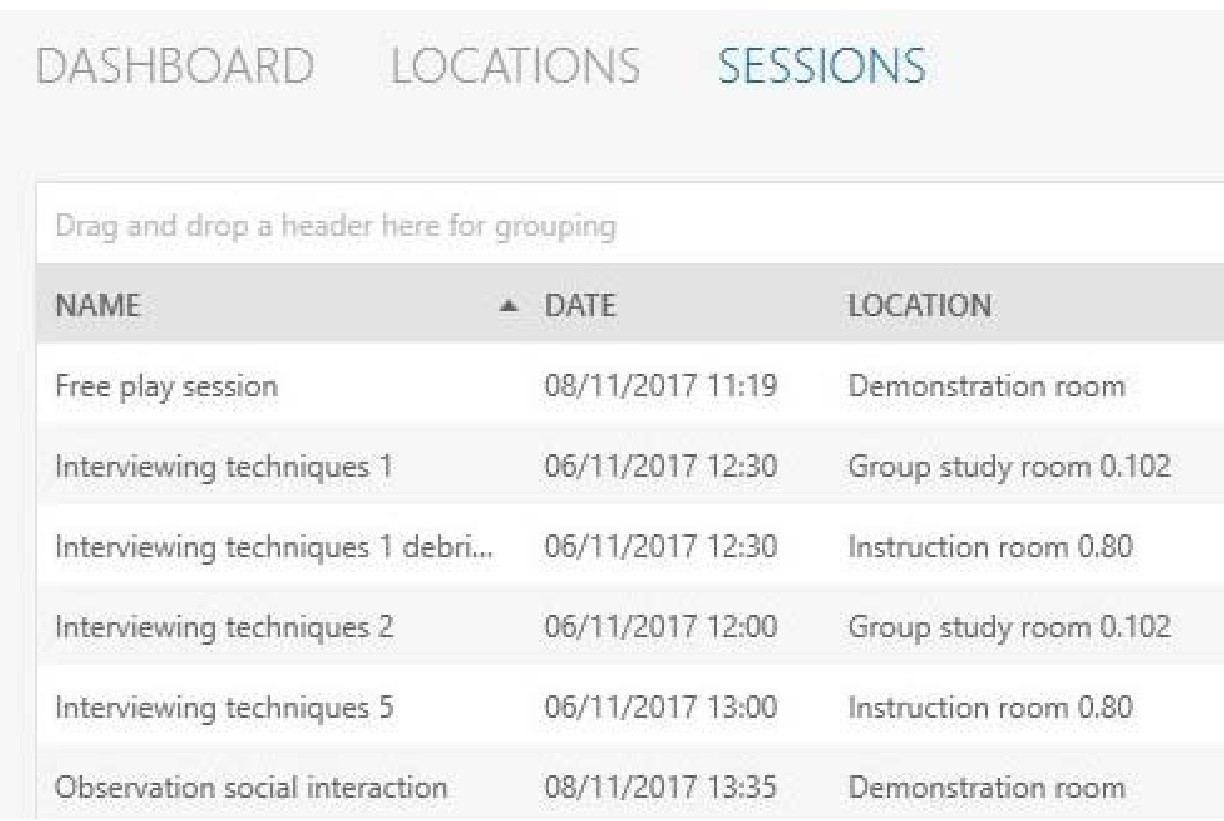
Die vollständige Liste der Sitzungen, die Sie anzeigen dürfen, finden Sie auf der Registerkarte **Sessions**.
<span style="mso-no-proof: yes;">![Session list.jpg](https://bookstack.noldus.com/uploads/images/gallery/2024-07/DKjBqve2jYP5YcjO-session-list.jpg)</span>

<span style="mso-bidi-font-size: 10.5pt; line-height: 110%; font-family: 'Calibri',sans-serif; mso-fareast-font-family: Calibri;"><span style="mso-list: Ignore;"><span style="font: 7.0pt 'Times New Roman';"> </span></span></span>

1. <span style="font-family: 'Calibri',sans-serif; mso-fareast-font-family: Calibri;">Um eine **Session** (Sitzung) zu öffnen, doppelklicken Sie darauf.</span>
2. <span style="font-family: 'Calibri',sans-serif; mso-fareast-font-family: Calibri;">Optional <span style="font-family: 'Calibri',sans-serif; mso-fareast-font-family: Calibri; color: #0000cc; text-decoration: none; text-underline: none;"><span style="color: rgb(0, 0, 0);">können Sie andere Personen einladen, die aufgezeichnete Sitzung zu überprüfen.</span></span></span>
3. <span style="font-family: 'Calibri',sans-serif; mso-fareast-font-family: Calibri;"><span style="font-family: 'Calibri',sans-serif; mso-fareast-font-family: Calibri; color: #0000cc; text-decoration: none; text-underline: none;"><span style="color: rgb(0, 0, 0);">Spielen Sie die Sitzung ab, um sie zu besprechen.</span></span></span>
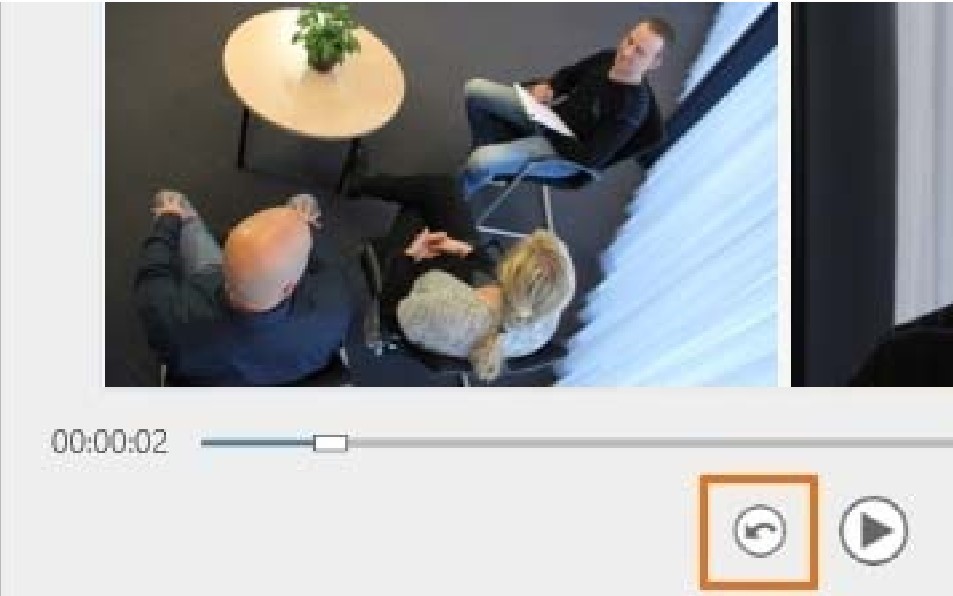
4. <span style="font-family: 'Calibri',sans-serif; mso-fareast-font-family: Calibri;"><span style="font-family: 'Calibri',sans-serif; mso-fareast-font-family: Calibri; color: #0000cc; text-decoration: none; text-underline: none;"><span style="color: rgb(0, 0, 0);">Um die letzten fünf Sekunden wiederzugeben, klicken Sie auf die Schaltfläche **Quick Review**. Klicken Sie mehrmals, um eine längere Folge wiederzugeben.</span></span></span>

<span style="mso-no-proof: yes;">![Quick review button.jpg](https://bookstack.noldus.com/uploads/images/gallery/2024-07/sg9WsnoEGZNOodfg-quick-review-button.jpg)</span>

[<span style="color: #444444; text-decoration: none; text-underline: none;"><span style="mso-spacerun: yes;"> </span></span>](https://bookstack.noldus.com/uploads/images/gallery/2023-11/rbhpB1injZR9bVc7-image.png)

**HINWEIS** Um Sitzungen zu sortieren, klicken Sie auf eine Spaltenüberschrift. Um Sitzungen zu gruppieren, z. B. nach Standort, ziehen Sie eine Kopfzeile per Drag &amp; Drop an den oberen Rand der Tabelle.

**HINWEIS** Um Sitzungen umzubenennen oder nach der Nachbesprechung zu löschen, öffnen Sie die Registerkarte **Sessions**, klicken Sie mit der rechten Maustaste auf die Sitzung und wählen Sie die gewünschte Option aus.